Uncountableでは、処方の生成時に制約条件を用いて原料の選択の制限を設定します。一部の制約条件を設定すると、いくつかの原料の指定ができるようにしつつ、Uncountableモデルで残りの原料を過去のデータに基づいて補完させることができます。また、処方の生成で正確な原料のスペックが求められる場合は完全な制約条件を設定することもできます。この記事では、プロジェクトの制約条件を効率的に設定する方法について説明します。
プロジェクトの制約条件を設定する
まず、Uncountableのナビゲーションバーで「計算」を選択し、「制約を設定」をクリックします。

ステップ1:原料の単位
処方の各部を合計する方法にはいくつかあります。
- 重量比:制約は自動的に100%に合計されます。現在の制約条件で制限を達成できない場合、警告が表示されます。
- 部数:制約の合計が100になる必要はありません。

原料単位の選択
ステップ2:部分的な制約と完全制約条件
処方の生成時に部分的な制約か完全制約かを選択できます。
- 部分的な制約:部分的な制約を使用すると、原料の一部を選択し、Uncountableのモデルが残りの原料を過去のデータに基づいて補完します。部分的な制約を使用して実験を提案すると、新しい原料は、生成された処方に自動的に追加されます。
- 完全制約条件:原料の選択をすべて自分で行う場合に完全制約条件を選択します。このモードでは、生成される処方には指定した原料のみが含められます。インプット空間を探索するためのスクリーニング設計を実行することも、過去のデータと最適化のためのスペックに基づいて実験提案を実行することもできます。

ステップ3:インプットの追加
プロジェクトの作成時に、空の制約条件が自動的に生成されます。初めて制約条件タブにアクセスしたときは、原料や工程条件は存在しません。それぞれのインプットを追加するには、複数のオプションがあります。
インプットを手動で追加する
選択プロセスをより制御するために、[+ 追加 原料]または[+ 追加 パラメータ]ボタンをクリックして、必要な原料やパラメータを1つずつ追加することができます。選択可能なすべてのインプットを含むウィンドウが表示され、必要なインプットを直接選択することができます。もし原料が既存のものでない場合は、[新規追加]をクリックすると原料を作成することができます。すべてのインプットを選択した後、[追加 インプット]をクリックすると、それらが制約条件ページに表示されます。

レシピをベースとして読み込む
また、過去のレシピをベースとして読み込むことで制約条件を初期化することもできます。歯車アイコンをクリックし、「過去実験をベースに制約条件を作成」を選択します。原料の制約条件は、選択したレシピに記載されている量に設定されます。

共通のインプットの追加
[+共通のインプットを追加]をクリックして共通のインプットを追加することもできます。プロジェクト内に存在する処方に基づいて、頻繁に使用される原料と工程条件が追加されます。

中間物として実験を追加
モデルの制約に中間物として実験を追加するには、最初に実験を原料として追加してからそのコンポーネント実験の動作を設定する必要があります
- 実験を原料として追加します。
- ページ上部の制約名の横にある設定アイコンをクリックします。
- 設定メニュー下部で、次のコンポーネント実験の動作オプションのいずれかを選択します。
- サンプルモード:コンポーネント実験を単一の原料として扱い、モデルでは副原料を見えなくします。これは、実験を中間物として制約セットに追加する場合におすすめの選択肢です。
- 透明モード:モデルに、完全な処方と個々のコンポーネント原料の両方を学習させることができ、これらを個別のインプットとして扱います。
注記:分割モードを使用するには、すべてのコンポーネント実験を制約条件セットから削除する必要があります。それ以外の場合は、モデルに副原料を参照させるか、実験を単一の原料として扱うかに応じて、サンプルモードまたは透明モードを選択してください。


ステップ4:制約条件の設定
インプットを選択した後、各インプット項目に対して制約条件を設定する必要があります。テキストベースのインプットは制約条件を適用できません。数値のインプットごとに、次のパラメータを設定できます。
Use
「Use?」列(A)のオプションを選択して、生成される処方にそのインプットが表示される頻度を定義します。
- 常に使用:すべての生成した処方にそのインプットを含めます。
- 未使用:そのインプットをすべての処方から除外します。
- 時々使用:出現確率を0から1の間の値に変更することができます。例えば、あるインプットの出現率を25%にしたい場合は、「時々使用」オプションを使用し、最小値と最大値を25%に設定します。
最小値と最大値
最小と最大の2つの列(B)を使用して、インプットの数値の最大と最小を設定します。値はデフォルトで同じ値に設定されますが、セルをクリックして調整することができます。
カテゴリ制約条件
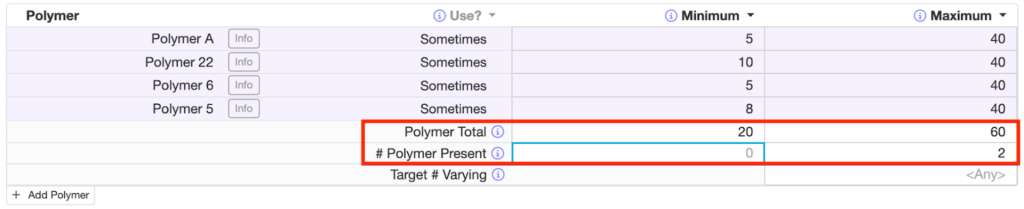
カテゴリ内のインプット数および合計量は、カテゴリセクションの下にある「+ カテゴリ制約条件」(C)をクリックして設定することができます。以下の設定が可能です。
- カテゴリから使用する原料の数を制限する。
- 合計量の合計範囲を定義する。
例えば、処方に含めるポリマーの最大数を2に設定し、合計を20~60にしたい場合、「# ポリマー 存在」行の最大値を2に設定し、「ポリマー 合計」を20~60に設定すると、システムはこれらの制約に基づいて適切なポリマーを選択します。

制約条件の保存とロック
それぞれのインプットに対してすべての制約を設定したら、保存します。[テスト実施]ボタンをクリックして、制約セットが完全で正確であることを確認してください。その後、[上書き 制約条件]または[名前を付けて保存](A)をクリックして、現在の制約セットを上書きするか、新しい名前で保存することができます。
また、他の人が変更できないよう、制約をロックすることもできます。制約名の横のロックボタン(B)をクリックします。

高度な設定
詳細設定(右上の歯車アイコンから有効にすることができます)では、モデルトレーニング用に選択したインプットを適応させることができます。

予測材料?列
詳細設定を有効にすると、制約ページに新しい列(予測材料?)が表示されます。インプットを予測材料、非予測材料、自動に手動で設定できます。
デフォルトでは、インプットはトレーニング用の予測材料として自動的に選択されますが、予測材料を手動で有効または無効にすると、モデルの性能に大きく影響する可能性があります。これらの設定を調整する際は慎重に行い、予測の正確性を最適化して、トレーニングで予測値が適切に考慮されるようにしてください。

の種類?列
詳細設定を有効にすると、制約ページにもう1つ「の種類?」列が追加されます。この設定では、処方生成時にインプットを変数として扱うかどうかを定義します。
Uncountableの処方生成プロセスでは、定義された制約に基づいて実験空間を最適に満たしつつ、合計、計算、予測モデリングなどの高度な制約を組み入れようとします。計算が複雑になることから、このプロセスでサポートするVaryingインプットは40までです(原料および工程条件)。
「の種類?」列に含まれるもの
- 「時々使用」と設定されたインプット
- 値の範囲を持つインプット(最小=0、最大=10など)
「の種類?」列に含まれないもの
- 「未使用」サンプルに設定されたインプット(トレーニング目的でのみ使用)。
- 固定値のインプット。最小値と最大値が同じで、「常に使用」サンプルに設定されているインプット。
- 詳細制約条件(カテゴリの合計、合計、計算された変数)。

詳細制約条件
標準の制約が最適化問題を反映するのに十分でない場合、詳細制約条件を使用するとさらに柔軟に設定できます。これらはページの下部にあり、インプット間のより複雑な関係を設定することができます。
- 等式制約条件:さまざまな原料を組み合わせて、新たな指標を得るための一時的な条件を作成します。計算に似た機能ですが、制約の設定にのみ適用され、他で明示的に定義されていない要因に基づいて原料の使用を制限できます。
- 全体制約条件:論理演算子、比率、または組み合わせの最小値/最大値を用いて複数のインプットまたはそれぞれのカテゴリを組み合わせ、原料の関係をより精密に定義できます。
- 合計制約条件:選択された原料の合計は、原料の合計量または数の設定範囲内に抑えられます。
- 計算の制約条件:定義済みの計算の結果を制約として 使用し、個々の原料量ではなく計算結果の値に基づいて制約を設定できます。
- 原料ペアの制約条件を追加: 2つの指定した原料が常に同時に現れるか、処方から相互に除外されるかを制御します。

追加の予測因子
インプットだけでなく、アウトプット、実験メタデータ、条件パラメータも予測因子としてモデルに追加できます。この機能は、ページ下部にある追加の予測因子セクションで使用できます。
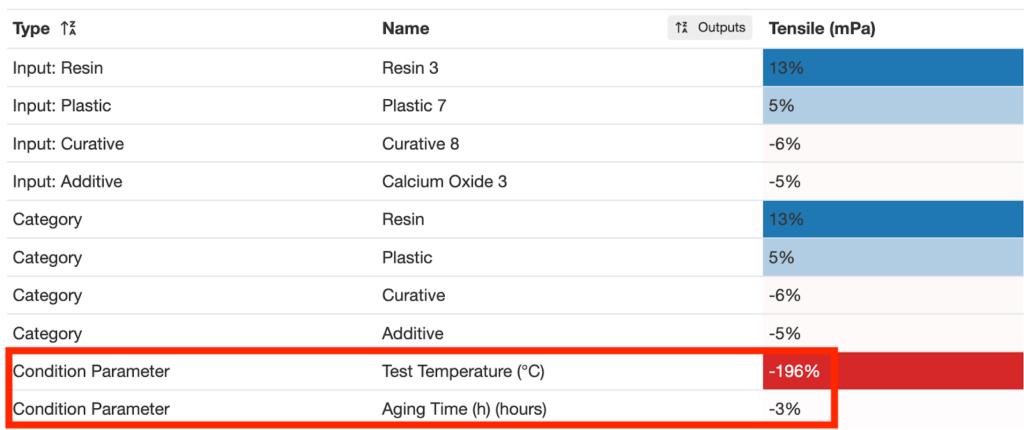
最も一般的な使用例はテスト温度やエージング時間などの条件パラメータです。これらの条件パラメータを予測因子として追加すると、その2つがアウトプットにどのように影響するかを確認できます。例えば、温度とエージング時間が結果に与える影響を分析したい場合、条件パラメータを予測因子として追加すると、プロジェクトのスペックの設定ページで、予測するアウトプットに条件を追加する必要がなくなります。
条件パラメータを予測因子として加え、モデルをトレーニング(条件パラメータが追加された適切な制約条件を用いて)すると、異なる条件パラメータのペアに基づいて実験を分割して生成されたデータポイントの数を示すメッセージが表示されます。それらの追加の予測因子は、モデル内の他のすべての予測因子とともにエフェクトサイズセクションの下に表示されます。
この機能を用いることで、モデルをより柔軟に調整し、結果における実験条件の影響をよりよく捉えることができます。