管理者は、個人やグループのUncountableプラットフォームの使用状況を監視することができます。これは、「ユーザー分析」ページで行います。このページにアクセスできない場合もあります。特にヨーロッパではデフォルトでオフになっています。アクセスする必要がある場合は、Uncountableアカウントマネージャーにご連絡ください。
ユーザー分析ページには、プロジェクト -> プロジェクト Listからアクセスします。
ユーザー分析を使用できる場合は、このページの右側に紫色のボタンが表示されます。[User Analytics]をクリックするとこのページが表示されます。

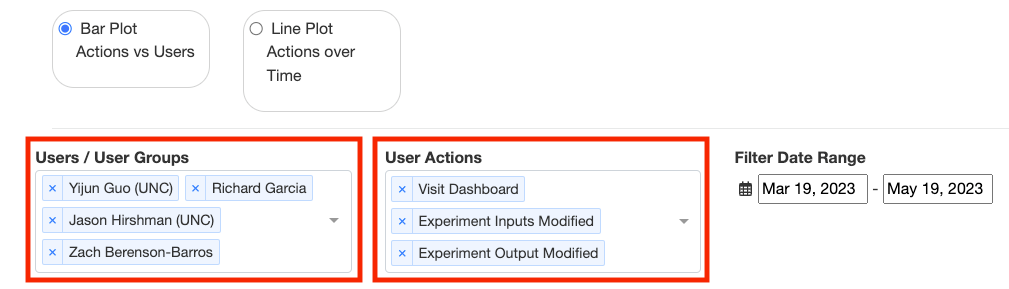
Uncountableの使用状況の分析を開始するには、「Users/User Groups」セクションでユーザーまたはユーザーグループを選択します。このセクションでは、複数のユーザーやユーザーグループを一度に選択できます。
「User Action」セクションで、確認したいアクションを選択できます。確認できるアクションにはたくさんあります。通常、New Experiments、Experiment Inputs Modified、Experiment Outputs Modified、New Lab Requests、Visit Dashboard、Visit Enter Measurements、Visit Enter Recipe、Visit Lab Requestsなどがあります。
また、Filter Date Rangeを使用して目的の日付範囲に絞り込めます。デフォルトでは、直近2か月のデータが取得されます。
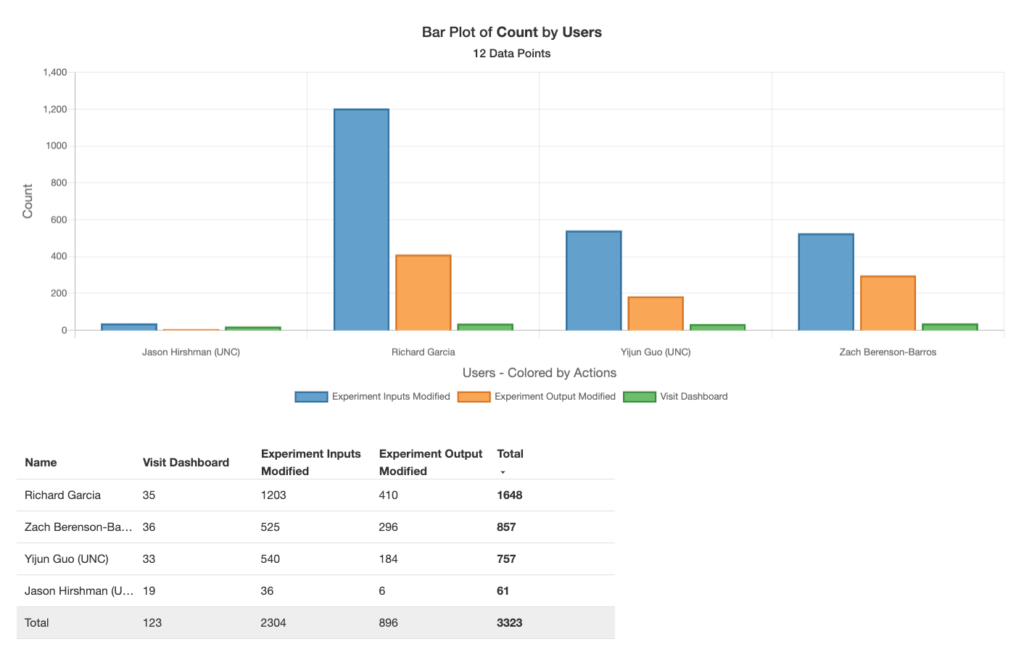
選択すると、ユーザーまたはユーザーグループの数が棒グラフで表示されます。各色はそれぞれのユーザーまたはユーザーグループを表し、プロットは棒グラフのすぐ下に表示されるデータテーブルに要約されます。各行はユーザーまたはユーザーグループを表し、各列は上で選択したアクションを表します。
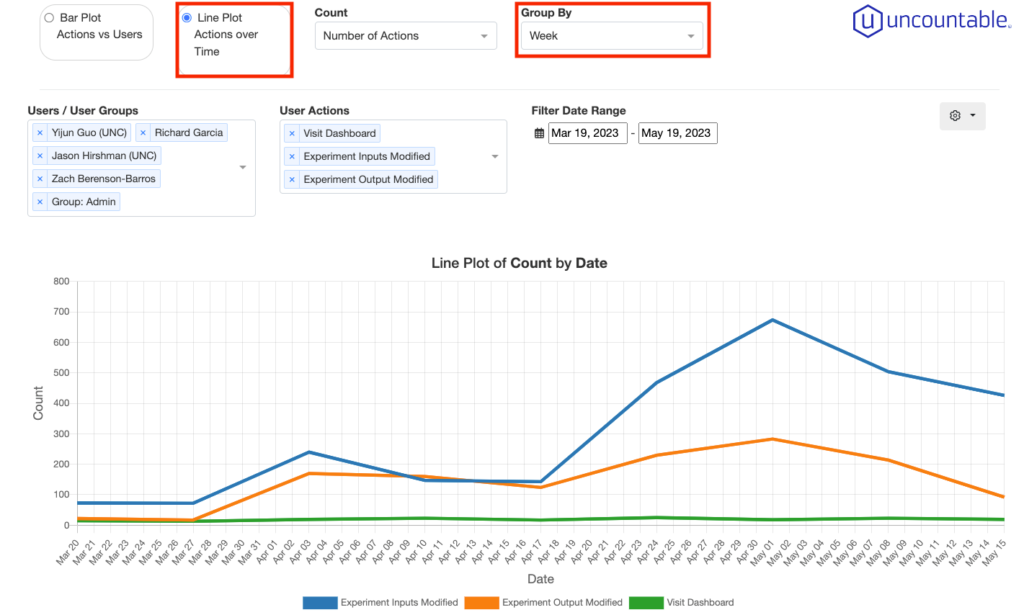
また、「Line Plot Actions over Time」オプションをクリックするとトレンドラインが表示されます。日、週、月でグループ化できます。1週間のアクションの集計が最も便利です。
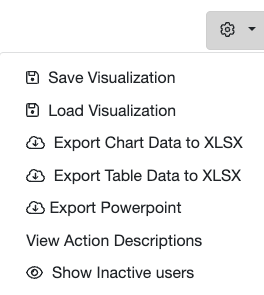
このページで実行したすべてのビジュアライゼーションについては、歯車アイコン(ページの右側)をクリックしてビジュアライゼーションをノートブックに保存するか、グラフまたは表をxlsx形式でエクスポートできます。