ユーザーインターフェイスの改善のため、入力ページのセルが新しくなります。 主な変更点に、セルのインターフェイスの更新と新しいメモ/メタデータインジケータがあります。
新しいセルのインターフェイス
これまでは、入力ページのセルをクリックすると、セルの左上隅に3つの点のメニューが表示されました。このメニューを選択すると、アウトプットの詳細ウィンドウが表示されてセルに保存されている詳細情報(メモや注釈など)を確認できました。今回の更新で、この3つの点のメニューがセルの右側に表示されるようになります。クリックすると、これまでと同じウィンドウが表示されます。
これは、セルを直接編集する際にこの3つの点のメニューが邪魔にならないように変更されました。また、モバイル端末での操作感も向上し、小さい画面でも入力ページを操作しやすくなります。

新しいメタデータインジケータ
これまでは、入力ページ上の左上隅に表示される3つの点のアイコンは、セルに処方アウトプットメタデータも保存されていることを示すインジケータの役割も果たしていました。次週より、この仕様は廃止され、新しいインジケータが導入されます。
- メモ:メモが保存されているセルには、隅に黄色の三角形が表示されます。
- メタデータ:割り当てると、メタデータアイコンが処方アウトプットメタデータに保存されているセル内に表示されます。


メタデータアイコンを割り当てる
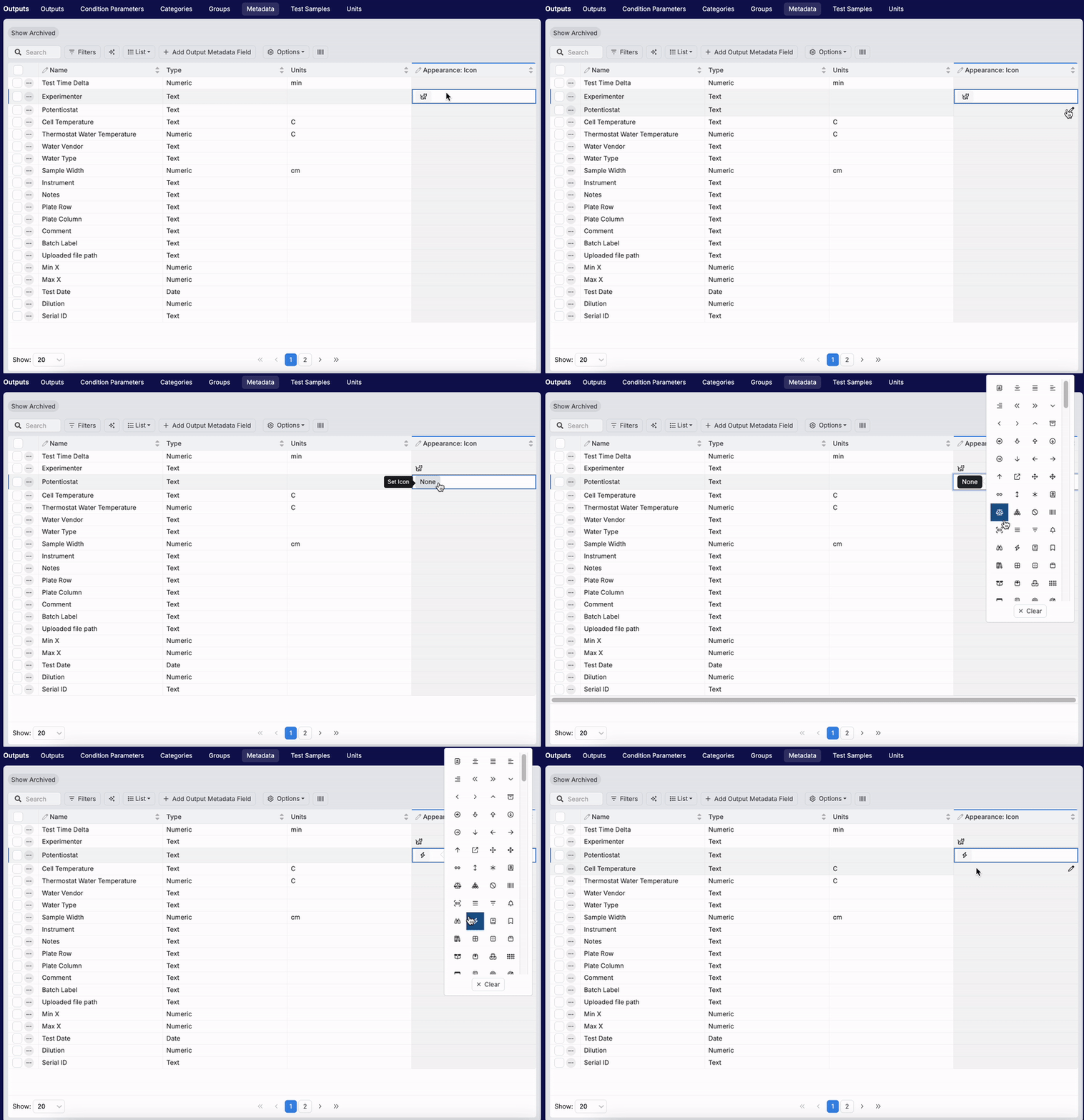
メタデータアイコンをセルに割り当てるには、次の手順に従います。
- アウトプットメタデータリストに移動します(「入力/出力」→「アウトプット」→「メタデータ」)。
- 「Appearance」カラムで、アウトプットメタデータフィールド横の鉛筆アイコンをクリックします。
- [なし]を選択して、使用可能なアイコンオプションからアイコンを選択します。
- そのアウトプットメタデータフィールドを含むすべてのセルに選択したアイコンが表示されます。
注記:メタデータリストに「Appearance」カラムを追加するには、「リスト」→「カラムの設定」の順にクリックして「Appearance: Icon」をカラムに追加します。