
Uncountableのワークフローで、インプットとアウトプットをより高いレベルで組織化あるいは関係付ける必要がある科学的プロセスを表すことができます。
ワークフローエディタへのアクセス
実験ワークフローエディタには、①ナビゲーションバーの「入力/出力」を選択してワークフローを選択する、②Enterページから直接移動する、の2つの方法があります。
ナビゲーションバーから:
「入力/出力」→「ワークフロー」に移動してエディタを開きます。

Enterページから:
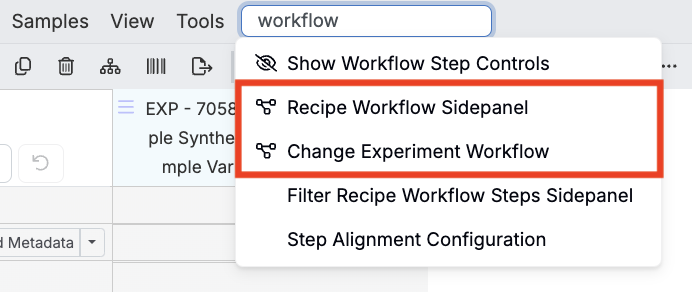
「レシピワークフローサイドパネル」または「実験ワークフローの設定」モーダルを使用し、[ワークフローを編集] をクリックしてエディタを開きます。


ワークフローの構成:
ワークフローには、1つ以上のステップで構成されており、それらを設定や再配置することで、さまざまなバリデーションのワークフローを作成することができます。
- ワークフロー:特定のプロセスの手順や構成を表すために整理されたステップの集合。
- ステップ:ステップは、特定の処理におけるインプットとアウトプットを表します。各ステップはワークフローの個々の要素を定義します。
- バリアント:実験のテンプレートです。ワークフローで定義したステップの一意の順序を表します。異なるプロセス要件に合わせ、ステップは再利用でき、その表示順序も変更できます。

新しいワークフローを作成する
ワークフローエディタで[+](新規ワークフローを作成)ボタンをクリックします。

[ステップを追加]ボタンをクリックして新しいステップを追加します。次に、追加された新しいステップ行を選択して、必要に応じてステップ名を変更します。

ワークフローのプロパティ
目的に応じて、ワークフロー設定を以下のようにカスタマイズできます。
- 設定/実際のセクションを表示:実験のアウトプットビューに追加のセクションが表示され、インプットの実際の値を設定できます。
- 処方カードのステップを折り畳む:インプットは処方カード(実験を選択した後にプロジェクトダッシュボードの右側に表示される)にまとめて表示され、ステップの説明は表示されません。
- 処方の合計を非表示:合計処方量(コンポーネントベース)が非表示になります。
- 作成手順を有効化(すべてのステップ):すべてのステップで混合順序が有効になります。これにより、処方のインプットの順序を変更できます。
- ステップが1つの場合は最初のステップ名を表示:ワークフローに含まれるステップが1つだけの場合にステップ名が表示されます。
- Limit Test Sample Template Options:ワークフローで使用できるテストサンプルのテンプレートを制限します。
- 表示する計算:選択したワークフローに対してどのインプット計算を表示するかを示します。
- 出力グループ:どのアウトプットが親実験に存在するかを示します。
- 実験 メタデータ:選択したワークフローを使用する新しく作成された実験に対して、どの実験メタデータがデフォルトで表示されるかを指定します。
- 質量上書き動作/体積の上書き動作/モル数上書き動作:処方の質量・体積・モル数のデフォルトの動作を設定します。
- アウトプット上書きを選択:ワークフローのアウトプットの上書きを選択します。

ステップのプロパティ
ステップのメニュー([…])をクリックして「Edit Workflow Step」を選択します。サイドパネルで、ステップの標準設定および詳細設定ができます。

標準のオプション
- 原料が含まれているか:ワークフローステップに原料を追加できます。
- 工程条件が含まれているか:ワークフローステップに工程条件を追加できます。
- 作成手順を有効化:選択すると、ワークフローステップ内の原料と工程条件の混合順序がデフォルトで有効になります。
- ステップをアーカイブ:個々のワークフローステップをアーカイブします。
- ステップを削除:ワークフローステップを完全に削除します。
- サンプルテンプレートをテスト:テンプレートを割り当て、ステップに特定のアウトプットを記録します。
- デフォルトのグループ:ステップに対してデフォルトで表示されるインプットや工程条件を指定します。このデフォルトのインプットグループは、関連するワークフローバリアントのステップに含まれる情報で上書きされます。
- 表示されたステップ合計:処方ステップで表示される単位(質量、体積、モル)を指定します。

詳細設定
- ステップは非表示か:処方カードプレビューでステップを非表示にします。
- モデリングで使用済み:ステップを高度なモデリング機能に組み込みます。
- 新規実験に使用するインプット値のコピー:インプットをステップに基づいて新しい実験にコピーします。
- 製品:ステップに追加する製品を選択します。同時に、追加方法を選択できます(インプットをコピーするか成分として含めるか)。
- デフォルトの原料の役割:原料の役割を選択してください(溶剤、主剤、触媒など)
- 質量上書き動作/体積の上書き動作/モル数上書き動作:質量、体積、モル数の動作が「Hide by Default」、「Prompt」、「Show by Default」のいずれかを指定します。
- 質量の単位、体積の単位、モル数単位:基準を選択した後、原料のデフォルトの単位を設定する場合に指定します。
- 実際の質量単位、実際の体積単位、実際のモル数単位:実際の質量、体積、モル数に付ける単位を指定します。

新しいバリアントを作成する
新しいワークフローバリアントを作成するには、「バリアント」タブに移動して[+新しいバリアントを追加]をクリックします。

バリアントに名前を付けます。必要に応じて、同じワークフローを使用する実験にテンプレートを割り当てます。

どの要素(インプット、アウトプット、ノート)を実験のテンプレートから継承するかを指定します。

ステップの削除やステップの名前の変更を行うには、ワークフロー図エディタで、ステップのメニュー(「…」)にアクセスします。

ステップの前にある[+]を選択すると、そのステップの前にステップが追加されます。ステップの後にある[+]を選択すると、そのステップの後にステップが追加されます。

バリアントの実験のテンプレートを修正するには、次の手順を実行します。
- バリアントに関連付けられた実験名を選択します。
- 実験のテンプレートの「処方」ページで、原料、工程条件、ノート入力のテンプレートを追加できます。
- 実験のテンプレートのアウトプットページで、アウトプットやテストサンプルを追加できます。
含まれる情報は、バリアントで有効になっているオプションによって異なります。バリアントを使用して新しく作成した実験には、ここで選択したデータが自動的に追加されます。

ステップの関係
複数のツールを使って、バリアント内のステップ間の関係を作成することができます。最終工程に直接つながるのではなく、相互に流入するステップを作成すると、前のステップが後続のステップにどの程度(量、パーセンテージ、供給速度)供給するかを指定することができます。
下の図は、前の2つのステップ(「Charging (1)」と「Charging (2)」)がどのように反応ステップに接続されるかを示しています。


関係を定義するには、実験の「処方」ページに移動して、後続のステップに接続するワークフローステップを選択し、[リレーションシップタイプの変更]を選択します。

以下のオプションを選択できます。
- Include Quantity:ワークフローステップで指定されている単位に従って、前のステップから選択したステップに取り込む数量を指定できます。
- Include Percentage:前のステップから選択したステップに取り込まれるパーセンテージを指定できます。
- Auto Fill:前のステップの量を自動的に入力し、選択したステップが100と入力されます。
- Feed:入力した供給速度と供給時間が表示され、選択したステップの前のステップで使用された原料量が計算されます。
- Include All:ステップのリレーションシップ全体を非表示にして、これ以前のすべてのステップが選択したステップに追加されているとみなします。
- Feed Percentage:前のステップから選択したステップへの供給速度割合を指定します。

実験からワークフローバリアントを変更する
ワークフローバリアントは、ワークフローサイドパネルや実験のワークフロー変更モーダルから表示できるほか、実験の処方ビューからも編集できます。
処方ビューで表示されているワークフローバリアントステップは、下図のように、ワークフローステップを新しい順序になるようドラッグアンドドロップすることで変更できます。
