
クイックフィルタは、各リストページの上部に表示され、ユーザーが素早くフィルタを適用および解除できる機能です。各ユーザーは、それぞれの作業スタイルに合わせてクイックフィルタツールバーを追加・編集・削除してカスタマイズできます。

クイックフィルタはユーザーごとに設定されます。変更しても他のユーザーの表示には影響しません。
リストのクイックフィルタの編集
特定のリストページでクイックフィルタをカスタマイズするには、次の手順を実施します。
- リストページにアクセスします。
- ページ上部の[リスト]ボタンをクリックします。
- 「ツール」→「クイックフィルタを編集」を選択します。

ここから、以下の操作が可能です。
- 鉛筆アイコンをクリックして既存フィルタを編集する(A)
- ゴミ箱アイコンをクリックして既存フィルタを削除する(B)
- 「新規追加」フィールドで新しいフィルタを追加する(C)

クイックフィルタの種類
新しいフィルタを追加する際、まずフィルタの種類を選択します。フィルタの種類には、ドロップダウン、ピル、トグル、テキストの内容があります。
ドロップダウンフィルタ
ドロップダウンフィルタは、特定のカラムから選択可能な値のリストを表示します。単一選択または複数選択を設定できます。

ドロップダウンフィルタを追加するには、次の手順を実施します。
- 「新規追加」フィールドで「ドロップダウン」を選択します。
- フィルタ対象のカラムを選択します。
- 「モデルを選択」で「Single」または「Multiple」を設定します。
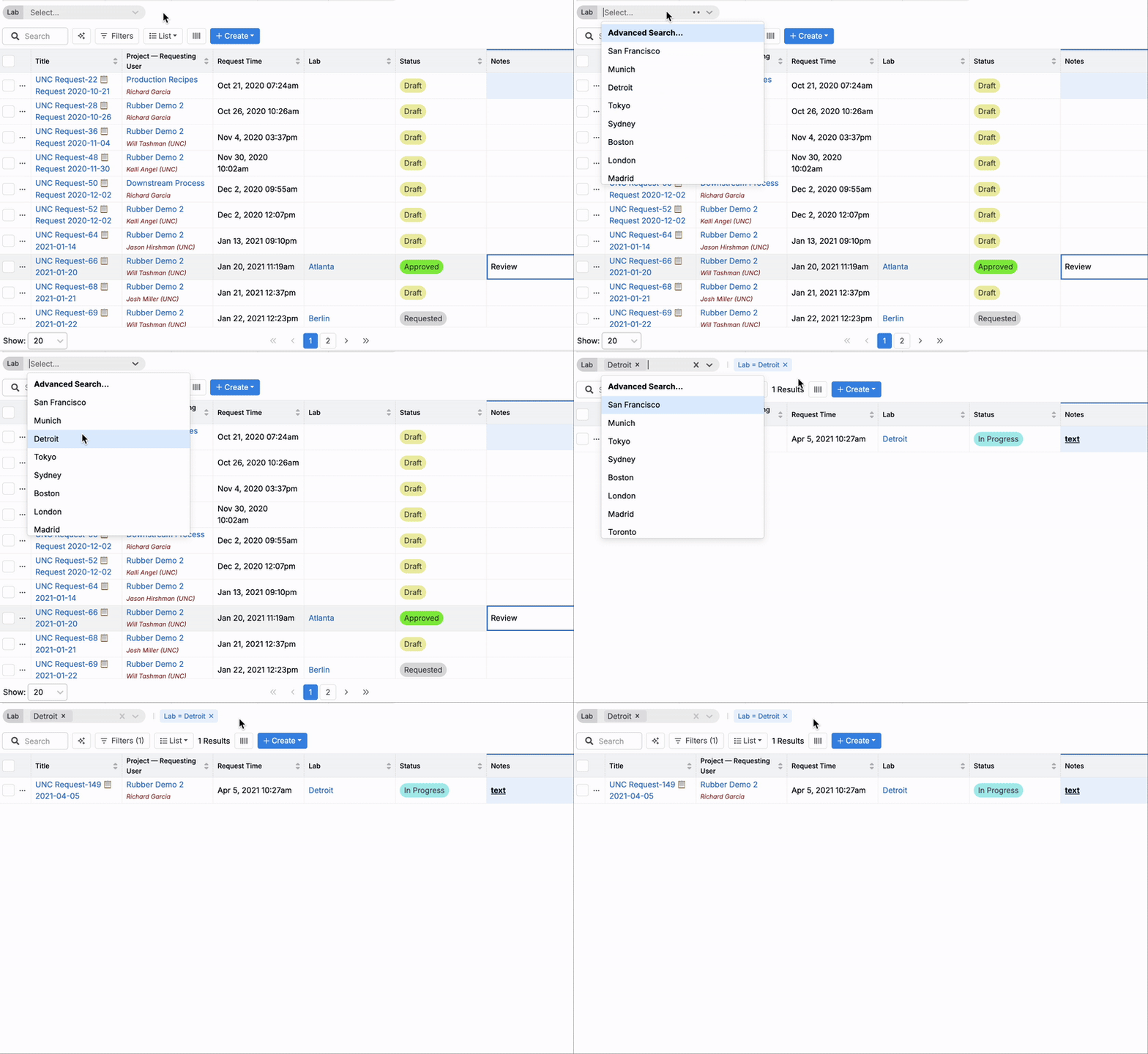
例えば、「Lab Location」カラムにドロップダウンフィルタを設定すると、ユーザーはドロップダウンメニューから一つ以上のラボを選択して、結果を絞り込むことができます。

フィルタを追加すると、ツールバーに表示されます。選択するとリスト結果がリアルタイムで更新されます。
ピルフィルタ
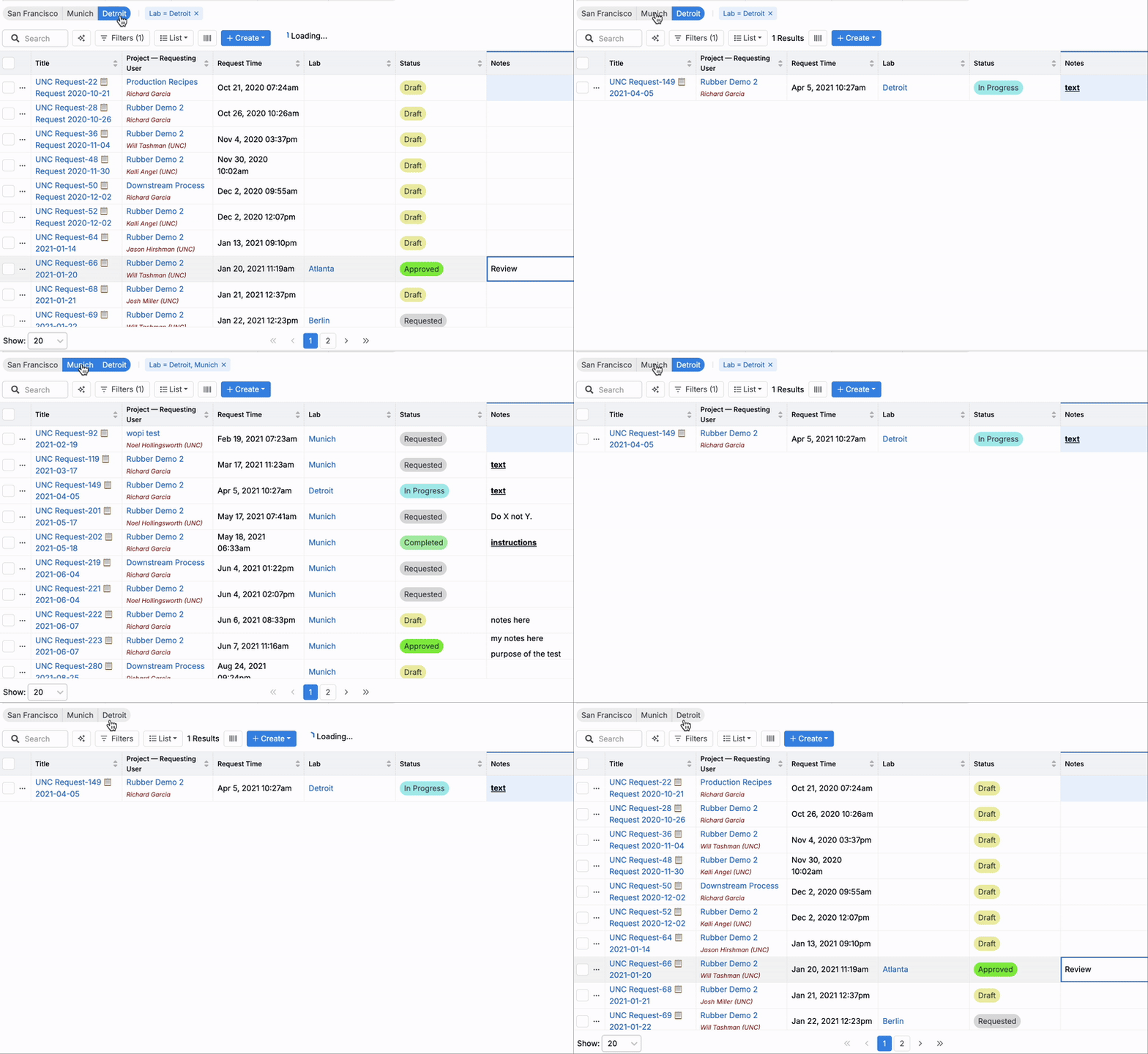
ドロップダウンと似ていますが、選択肢がボタン(ピル)として横並びで表示されます。

ピルフィルタを追加するには、次の手順を実施します。
- 「新規追加」フィールドで「ピル」を選択します。
- フィルタするカラムを選択します。
- ピルフィルタに含めるオプションを選択します。

設定すると、ピルをクリックするだけでリストが該当する結果に絞り込まれます。複数のピルを同時に選択して、より広い範囲の結果を表示することもできます。
トグルフィルタ
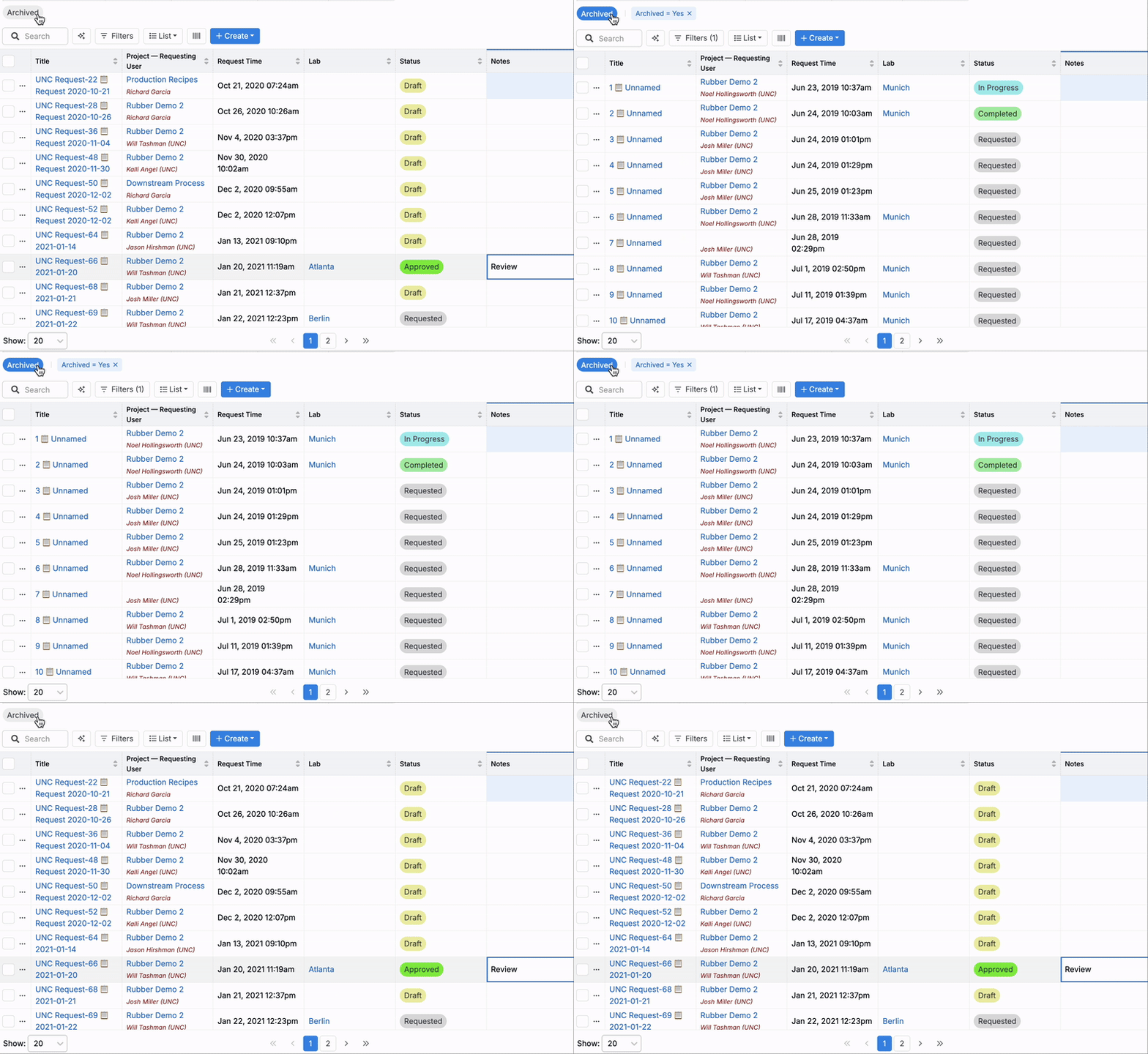
トグルフィルタで、ボタン操作で単一のフィルタ条件をオン/オフできます。アーカイブ済みエントリを表示/非表示するなど、二択の条件に最適です。

トグルフィルタを追加するには、次の手順を実施します。
- 「新規追加」フィールドで「トグル」を選択します。
- フィルタするカラムを選択します。
- フィルタ条件(例:「Archived = True」)を選択します。

追加後、ツールバーにボタンが表示されます。クリックするとフィルタが適用され、ボタンが強調表示されます。再度クリックするとフィルタが解除されます。
テキストの内容
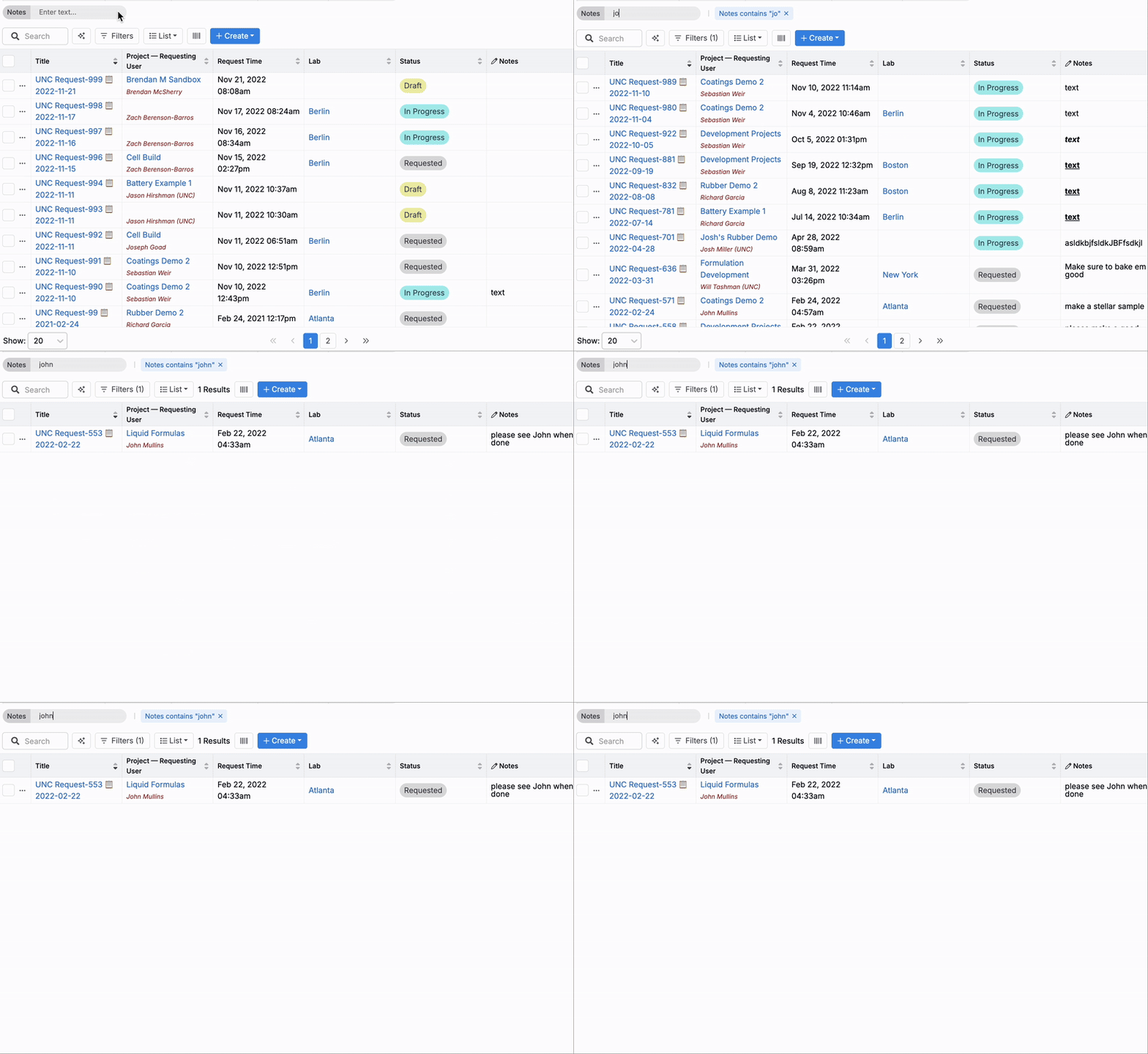
テキストの内容は、指定したカラムのテキスト値に一致するものだけを表示します。ノートブックや説明、カスタムテキストフィールドなどに利用できます。

テキストの内容フィルタを追加するには、次の手順を実施します。
- 「新規追加」フィールドで「テキストの内容」を選択します。
- フィルタするカラム(テキスト型のみ)を選択します。

追加後、入力ボックスに文字列を入力すると、そのテキストを含むエンティティのみが表示されます。入力に応じてリストがリアルタイムで更新されます。
よくある質問
クイックフィルタは他のユーザーの表示に影響しますか?
いいえ。クイックフィルタはユーザーごとに設定されるため、他のユーザーのリスト表示には影響しません。
フィルタは後で削除や変更できますか?
はい。「クイックフィルタを編集」メニューからいつでもフィルタの更新や削除が可能です。