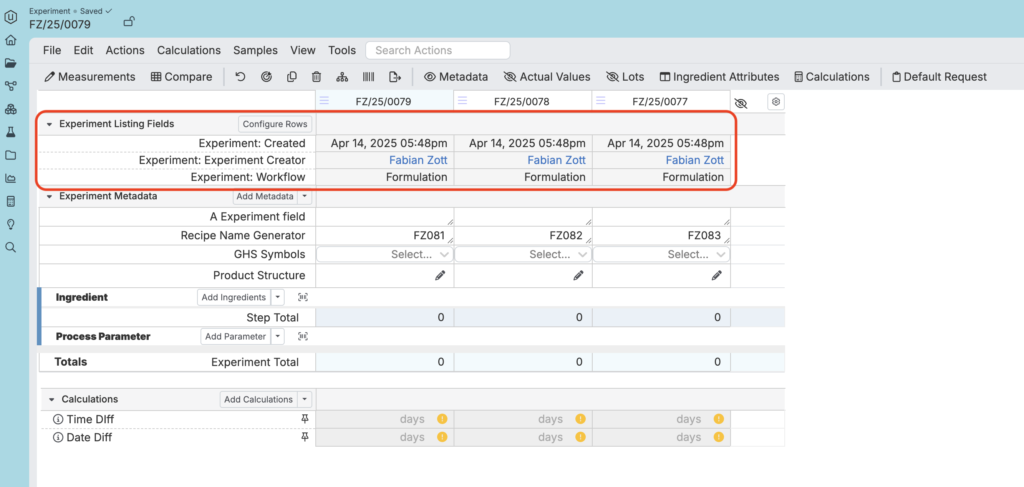
実験フィールドで、Uncountableのユーザーは実験に関する重要な情報と、リンクされているエンティティを「処方」および「アウトプット」ページに直接表示できます。これらのフィールドで、実験メタデータを構成したり、カスタムロジックを構築することなく、実験のコンテキストを表示できます。
「処方」ページに実験フィールドを設定する際、実験のリスト列を設定する場合と同じオプションを選択できます。選択すると、フィールドは個々の行として表示され、データテーブルを離れることなく関連情報を参照できます。
これらのフィールドには制限があります。例として挙げると、実験メタデータフィールドとは異なり、これらを工程表に引用することはできません。
実験フィールドの例
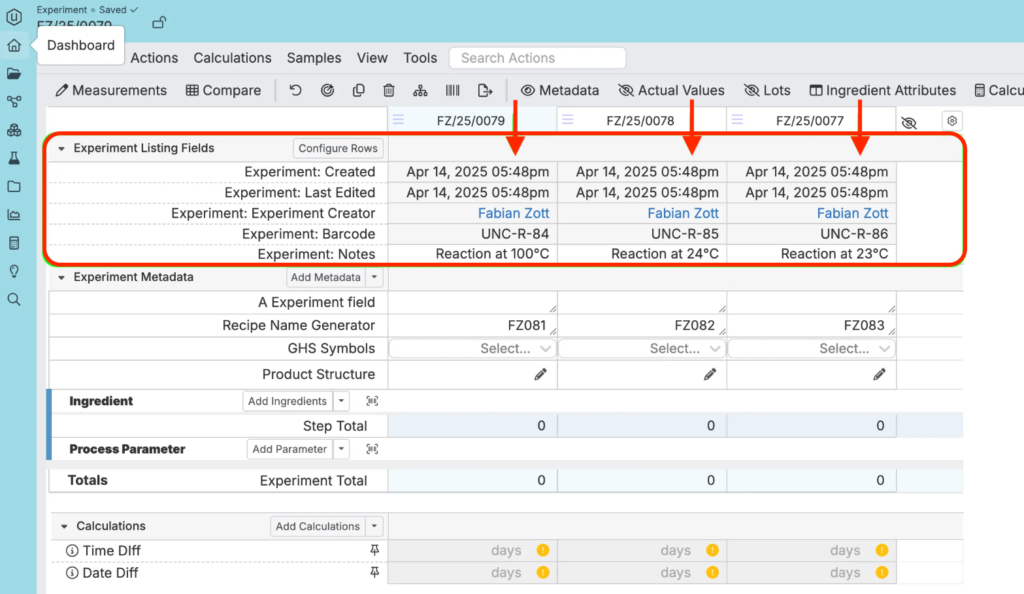
フィールドは、実験からまたは対象の実験にリンクされているエンティティから表示します。選択したすべてのフィールドが、「処方」ページの一番上の実験フィールドにある行に表示されます。これは、実験メタデータフィールドの表示と同様です。たとえば、次のようなフィールドが表示されます。
実験に関するフィールド
- 「作成済み」の日付
- 「最終編集」の時刻
- 「実験の作成者」
- 「バーコード」
- 「メモ」

リンクされたエンティティに関するフィールド
- 作業依頼
- 作業依頼→「ラボ」
- 作業依頼→「担当者」
- 作業依頼→「ラボの場所」
- テストサンプル
- テストサンプル→「実験の作成者」
- テストサンプル→「実験日」


これらは一例です。フィールドオプションには、実験リストの列を構成で使用できるすべてのオプションが含まれており、各チームの独自のワークフローまたは設定に合わせて構成できます。
実験フィールドの設定方法
- 「処方」ページの「操作を検索」バーから、「実験フィールド」を検索します。検索結果を選択すると、データテーブルの一番上に追加されます。
- セクションを展開して[行を設定]ボタンをクリックします。
- 「カラムを選択」モーダルで次の手順を実施します。
- 表示したいフィールド、またはリンクされたエンティティからのフィールドを選択します。
- [Add & Save]ボタンをクリックしてフィールドをセクションに追加します。


設定すると、フィールドがテーブルの上に行として表示されます。値は処方ごとに更新され、各実験、ラボリクエスト、またはその他のエンティティに紐づけられている最も関連性の高い情報が反映されます。

実験フィールドの名前を変更する
実験フィールドの名前を変更して、わかりやすい表示にすることができます。行の名前を変更するには、次の手順を実施します。
- [行を設定]ボタンを選択します。モーダルで、行の設定にアクセスして「名前を編集」を選択します。
- 新しい名前を入力して[設定]ボタンをクリックします。
- 変更するすべての実験フィールド行に対してこの手順を繰り返し、[保存]ボタンをクリックします。


保存すると、実験フィールドセクションが更新され、行ったすべての変更が反映されます。

ユースケースと事例
以降で、Uncountableの実験フィールドの使用方法例をいくつか紹介します。
例1:主要な実験情報を表示する
場合によっては、主要な実験情報は、実験メタデータセクションではなく実験フィールドとして表示する方が便利なことがあります。特に、その情報が実験リストページの列にすでに含まれている場合に便利です。
設定手順:
- 「処方」ページで実験フィールドセクションを表示します。
- [行を設定]ボタンをクリックしてフィールドを追加します。
- モーダルで、次のようにフィールドを追加します。
- 実験→作成済み
- 実験→実験の作成者
- 実験→メモ
- フィールドを保存します。


例2:ラボリクエスト情報を表示する
処方に関連付けられているラボ、リード、ワークフローフェーズなどのラボリクエストに関する情報を、処方またはアウトプットページに直接表示します。
設定手順:
- 「処方」ページで実験フィールドセクションを表示します。
- [行を設定]ボタンをクリックしてフィールドを追加します。
- 最初に、「実験」→「作業依頼」を選択し、次に「リクエスト」→「ラボ/担当者/ラボの場所」を選択します。
- フィールドを保存します。


例3:GHS記号をピクトグラムで表示する(処方単位)
他の実験情報と一緒に関連するGHS記号を処方単位で表示します。このようにしてGHS記号を表示すると、ユーザーはGHSピクトグラムとして表示できます。
設定手順:
- 「処方」ページで実験フィールドセクションを表示します。
- [行を設定]ボタンをクリックしてフィールドを追加します。
- 「実験メタデータ」→「GHS Symbols」を行として追加して保存します。
- 「カラムを選択」モーダルで、実験メタデータ:GHS Symbols行設定にアクセスして「形式のオーバーライドを編集」を選択します。
- 次の描画のオーバーライドを設定します。
- 「Render Type」を「Standard Multiple Entities」に設定
- 「Style」を「GHS Pictograms」に設定
- オーバーライドを保存して、リスティングフィールドを保存します。


実験フィールドのユーザーグループのデフォルトを設定する
個々のユーザーは独自の実験フィールドを設定できますが、デフォルトのリストフィールドを作成して共有すると便利な場合があります。Uncountableでは、管理者が特定のユーザーグループの実験フィールドを事前に入力するリスト設定を作成できるようにすることで、これをサポートしています。
ユーザーグループのデフォルトの実験フィールドの設定を行うには、次の手順を実施します。
- フォームの管理に移動して「Listing Configs」を選択し、[+ Add Config]をクリックします。
- 「設定を作成:リスティング」モーダルで次のフィールドを追加します。
- 名前:この設定の任意の名前を追加します。
- 基準:「Experiment」を選択します。
- タイプ:「デフォルト」を選択します。
- スコープ:「listing/app」を選択します。
- サブ範囲:「enter_page_experiment_listing_section」と入力します。
- ユーザーグループ:該当する場合はユーザーグループを追加します。
- このリスト設定に表示する列を追加します。以下の例では、「作成日時」、「実験作成者」、そして実験の「ワークフロー」を列として追加しました。
- これらの変更をすべてのユーザーに適用するには、ユーザー固有の「実験フィールド」を上書きする必要があります。これを行うには、「フォームの管理」ページの「Listing Configs」タブに戻り、「ユーザー設定のリセットを設定」を選択します。
- 「ユーザー設定のリセット」モーダルで、次の項目を入力します。
- 基準:「Experiment」を選択します。
- スコープ:「listing/app」を選択します。
- サブスコープ:「enter_page_experiment_listing_section」を入力します。


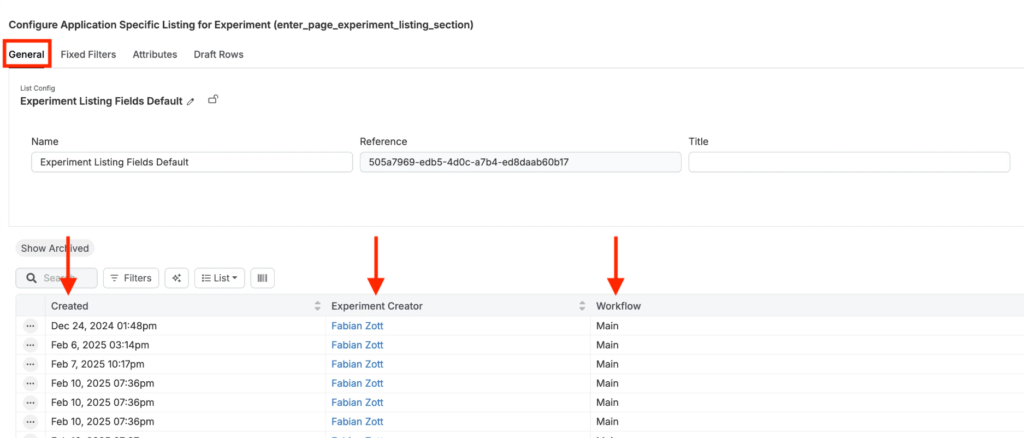


これにより、ユーザーが「管理者」ユーザーグループに属している限り、「処方」ページに表示される「実験フィールド」が、手順2のリスト設定で指定された内容と一致するようにリセットされます。