
Uncountableでは、権限を付与することでプロジェクトデータの表示や変更ができるユーザーを柔軟に管理することができます。これにより、各段階で適切なユーザーがアクセスできるようになります。ここでは、Uncountableの権限の概要と、一般的な権限付与シナリオの処理方法について説明します。
Uncountableの権限の概要
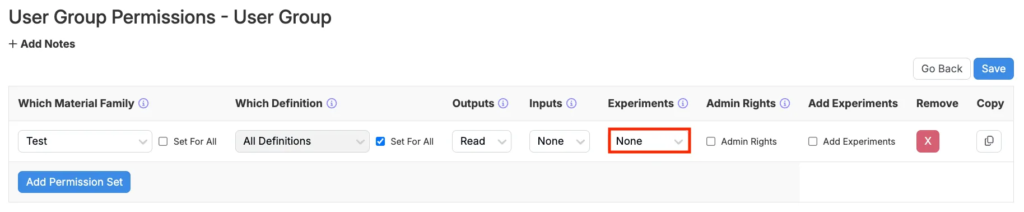
最高レベルの権限は材料ファミリ全体の権限で、「ユーザー管理」パネルの「ユーザーグループ」タブで設定できます。これらの権限は、その材料ファミリのインプット、アウトプット、および実験に対するユーザーグループのベースラインとなるアクセスレベルを決定します。
この記事の目的に合わせ、ここでは実験の権限について説明します。インプットとアウトプットの権限は、ユーザーがプロジェクトや実験データの表示または編集できるかどうかに影響しないため、ここでは説明しません。インプットとアウトプットの権限について詳しくは、こちらをご覧ください。

実験の権限
実験の権限は、プラットフォームで作成された個々の実験にユーザーグループがアクセスできるかどうかを決定します。これには、インプット(原料とその量)やアウトプット(測定)が含まれます。実験に対する権限レベルは以下のとおりです。
- なし:ユーザーは実験へのアクセス権限がありません。
- 読み取り(アウトプットのみ):ユーザーは実験のアウトプットを表示できますがインプットは表示できません。
- 読み取り:ユーザーは実験のアウトプットとインプットを表示できますが、編集はできません。
- 書き込み(アウトプットのみ):ユーザーは実験のアウトプットを表示および編集できますが、インプットの表示と編集はできません。
- 書き込み アウトプット、読み取り インプット:ユーザーは実験のアウトプットとインプットを表示できますが、編集できるのはアウトプットのみです。
- 書き込み:ユーザーはアウトプットとインプットの両方を表示および編集できます。

ユーザーグループの権限を設定した後は、「プロジェクト権限」ページで直接実験を共有することで、個々のプロジェクトへのアクセス権をさらに付与できます。
主な検討事項
権限について検討するとき、留意すべき重要な点がいくつかあります。
- ユーザーはユーザーグループに所属していなければならない。すべてのUncountableユーザーはユーザーグループに所属している必要があります。このユーザーグループにより、プラットフォームへのアクセスのベースラインとなるレベルが決まります。
- 権限は加算式。ユーザーグループに実験の「読み取り」または「書き込み」権限が付与されている場合、これらの権限はその材料ファミリ内の個々の実験またはプロジェクトごとに割り当てることはできません。
- 例:ユーザーグループに「読み取り」実験権限が付与されている場合、特定の実験やプロジェクトの表示を制限することはできません。この場合、「なし」実験権限を付与してから、表示を可能にする実験またはプロジェクトへのアクセス権を選択的に付与します。
- 例:ユーザーグループに「書き込み」実験権限が付与されている場合、特定の実験やプロジェクトの編集ができないようにすることはできません(実験がロックされているのでない限り)。この場合、ユーザーグループにより制限的な実験権限(「読み取り」や「なし」)を割り当て、その後実験やプロジェクトに権限を選択的に付与します。
- ユーザーが所有するプロジェクトに対しては自動的に「書き込み」権限が付与される。ユーザーグループの権限に関わらず、材料ファミリ内に作成したすべてのプロジェクトに対して「書き込み」権限が自動的に付与されます。
- 子プロジェクトは親プロジェクトの権限を引き継ぐ。これにより、関連プロジェクト間で同じアクセス権が保持されます。ただし、管理者はこれらの権限をカスタマイズし、この引き継いだ権限を上書きして子プロジェクトレベルでより制限的な権限を適用することもできます。子プロジェクトの権限について詳しくは、こちらをご覧ください。
プロジェクトの権限のシナリオ
実験に読み取り専用権限を付与する
シナリオ:ユーザーグループがすべてのプロジェクトとプロジェクト内のすべてのデータを表示できるが、編集はまったくできないようにしたい。
方法:ユーザーグループの実験の権限を「読み取り」に設定する。
設定手順:
- ユーザーグループの権限ページで、権限セットを追加して材料ファミリを選択します。これらの権限をすべての材料ファミリに適用するには、「すべてに設定」を選択します。
- 実験に「読み取り」権限を付与します。

注記:これはユーザーが所有するプロジェクトには適用されません。個人的に作成したプロジェクトにはデフォルトで「書き込み」権限が付与されます。
実験に読み取りおよび書き込み権限を付与する
シナリオ:ユーザーグループがすべてのプロジェクトとプロジェクト内のすべてのデータを表示および編集できるようにしたい。
方法:ユーザーグループの実験に対する権限を「書き込み」に設定する。
設定手順:
- ユーザーグループの権限ページで、権限セットを追加して材料ファミリを選択します。これらの権限をすべての材料ファミリに適用するには、「すべてに設定」を選択します。
- 実験に対して「書き込み」権限を付与します。
- 任意:ユーザーが新しい実験をプロジェクトに追加できるようにするには、「実験を追加」を有効にします。

材料ファミリ内の実験に対するフルアクセス権を持つ管理者権限
シナリオ:管理者機能と実験データの両方に幅広いアクセス権を持つユーザーグループを作成したい。この設定は、材料ファミリ全体のユーザーアカウント、権限、実験データを管理する必要があるチームリーダーやマネージャなどの役割向けに最適です。
方法:実験に対して「書き込み」権限を付与し、「管理者権限」を有効にする。
設定手順:
- ユーザーグループの権限ページで、権限セットを追加して材料ファミリを選択します。これらの権限をすべての材料ファミリに適用するには、「すべてに設定」を選択します。
- 実験に対して「書き込み」権限を付与します。
- 「管理者権限」を有効にします。
- 任意:ユーザーがプロジェクトに新しい実験を追加できるようにする場合は、「実験を追加」を有効にします。

材料ファミリ内の実験へのアクセス権を制限した管理者権限
シナリオ:実験データへのアクセス権はなく、ユーザーアカウントと権限の管理に特化したユーザーグループを作成したい。これは、プラットフォームの管理を行うがレシピ配合、テスト、データ分析には関わらないラボ管理者やサポートスタッフに適した設定です。
方法:実験に対して「なし」権限を付与し、「管理者権限」を有効にする。
設定手順:
- ユーザーグループの権限ページで、権限セットを追加して材料ファミリを選択します。これらの権限をすべての材料ファミリに適用するには、「すべてに設定」を選択します。
- 実験に対して「なし」権限を付与します。
- 「管理者権限」を有効にします。

選択したプロジェクトのみにユーザーを参加させる
シナリオ:デフォルトで、材料ファミリ内のプロジェクトの表示と編集ができないユーザーグループにし、代わりにプロジェクト単位で選択的にアクセス権を付与したい。
方法:ユーザーグループの実験の権限を「なし」に設定します。個々のプロジェクトで、「読み取り」または「書き込み」権限のいずれかをユーザーグループに付与します。
設定手順:
- ユーザーグループの権限ページで、権限セットを追加して材料ファミリを選択します。これらの権限をすべての材料ファミリに適用するには、「すべてに設定」を選択します。
- 実験の権限を「なし」に設定します。
- 既存のプロジェクトに追加の権限を付与するには「プロジェクト権限」にアクセスします。「プロジェクト権限」ページで以下の操作を行います。
- プロジェクトを共有するユーザーまたはユーザーグループを選択します。
- 「読み取り」(表示のみ)または「書き込み」(表示と編集)権限のいずれかの付与を設定します。
- 「実験を追加」チェックボックスで、このグループが新しい実験をプロジェクトに追加できるかどうかを設定します。
- 新しいプロジェクトに追加の権限を付与するには、「新規プロジェクト」モーダルでグループ権限を設定します。
- プロジェクトを共有するユーザーまたはユーザーグループを選択します。
- 「読み取り」(表示のみ)または「書き込み」(表示と編集)権限のいずれかの付与を設定します。
- 「実験を追加」チェックボックスで、このグループが新しい実験をプロジェクトに追加できるかどうかを設定します。
この設定で、材料ファミリ内の個々のプロジェクトにアクセスできるユーザーを選択できます。いくつかのプロジェクトは幅広く共有する一方、一部のプロジェクトは選ばれたごく一部のユーザーのみが共有するといった設定ができます。追加の権限を付与しないプロジェクトは、そのユーザーグループのユーザーに表示されず、編集もできません。


選択した実験のみにユーザーを参加させる
シナリオ:デフォルトで、材料ファミリ内の実験の表示と編集ができないユーザーグループにし、代わりに実験単位で選択的にアクセス権を付与したい。
方法:ユーザーグループの実験の権限を「なし」に設定します。次に、個々の実験を選択したユーザーまたはユーザーグループと共有します。
設定手順:
- ユーザーグループの権限ページで、権限セットを追加して材料ファミリを選択します。これらの権限をすべての材料ファミリに適用するには、「すべてに設定」を選択します。
- 実験の権限を「なし」に設定します。
- 任意:ユーザーがプロジェクトに新しい実験を追加できるようにするには、「実験を追加」を有効にします。
- 実験で、「ファイル」メニューにアクセスして「共有」を選択します。
- アクティブな実験を共有するには、「共有」を選択します。
- 複数の実験が表示されており、すべて共有する場合は「全ての実験を共有」を選択します。
- 「共有」モーダルで以下の操作を行います。
- 権限を付与するユーザーまたはユーザーグループを選択します。
- 「Read Access」(表示のみ)または「Write Access」(表示と編集)権限のいずれかの付与を設定します。
- 実験にコンポーネント実験が含まれている場合は、「Include component experiments?」ボックスを選択して、これらに追加の権限を付与します。
この設定で、材料ファミリ内の個々の実験にアクセスできるユーザーを選択できます。いくつかの実験は幅広く共有する一方、一部の実験は選ばれたごく一部のユーザーのみが共有するといった設定ができます。明示的に共有しない実験は、そのユーザーグループのユーザーに表示されず、編集もできません。


ユーザーへの実験の原材料と量の表示を制限する
シナリオ:ユーザーグループで実験結果の表示や編集ができるようにする一方で、実験の処方(原材料とその量)の表示と編集はできないようにしたい。
方法:ユーザーグループの実験の権限を「読み取り(アウトプットのみ)」または「書き込み(アウトプットのみ)」に設定します。
設定手順:
- ユーザーグループの権限ページで、権限セットを追加して材料ファミリを選択します。これらの権限をすべての材料ファミリに適用するには、「すべてに設定」を選択します。
- 実験の権限を次のように設定します。
- 結果の表示権限のみを付与する場合は「読み取り(アウトプットのみ)」
- 結果の表示および編集権限を付与する場合は「書き込み(アウトプットのみ)」
- 任意:ユーザーがプロジェクトに新しい実験を追加できるようにするには、「実験を追加」を有効にします。

ユーザーが実験の原材料と量を編集できないようにする
シナリオ:ユーザーグループが実験結果の表示と編集はできるが、実験の処方(原材料とその量)は変更はできず、表示のみできるようにしたい。
方法:グループの実験の権限を「書き込み アウトプット, 読み取り インプット」または「読み取り」に設定します。
設定手順:
- ユーザーグループの権限ページで、権限セットを追加して材料ファミリを選択します。これらの権限をすべての材料ファミリに適用するには、「すべてに設定」を選択します。
- 実験の権限を次のように設定します。
- ユーザーグループが実験のインプット(原材料とその量)と結果の表示のみできるようにし、編集できないようにする場合は「読み取り」
- グループが実験のインプット(原材料とその量)を表示でき、結果は表示と編集の両方ができるようにする場合は「書き込み アウトプット, 読み取り インプット」
- 任意:ユーザーがプロジェクトに新しい実験を追加できるようにするには、「実験を追加」を有効にします。

子プロジェクトの権限のシナリオ
Uncountableでは、あるプロジェクト内に作成されたサブプロジェクトは「子プロジェクト」と呼びます。デフォルトで、子プロジェクトは作成元の親プロジェクトの権限を引き継ぎます。ただし、これらの権限は個別に設定できます。子プロジェクトの権限について詳しくはこちらをご覧ください。
ユーザーが親プロジェクトを編集できないようにする
シナリオ:ユーザーまたはユーザーグループが親プロジェクトと子プロジェクトのデータ両方を表示できるようにし、編集権限は子プロジェクト内の実験の実に制限したい。
方法:これには、親プロジェクトに2つの権限セットを設定する必要があります。1つは親および子プロジェクトへの「書き込み」権限、もう1つは親プロジェクトのみへの「読み取り」権限です。次に、新しい子プロジェクトの作成に必要な権限を「読み取り」に設定します。
設定手順:
- 親プロジェクトでユーザーグループに「書き込み」権限を設定し、すべての子プロジェクトに適用します。
- 同じ親プロジェクトでそのユーザーグループに「読み取り」権限を付与しますが、子プロジェクトには適用しません。
- 「プロジェクトを選択」ページで、親プロジェクトの歯車アイコンをクリックして「プロジェクト情報を編集」を選択し、「プロジェクト情報を編集」モーダルを表示します。
- 「プロジェクト情報を編集」モーダルで「子の作成には権限が必要です」を「読み取り」に設定します。


ユーザーが子プロジェクトを表示または編集できないようにする
シナリオ:ユーザーグループで親プロジェクトの表示と編集ができるが、親プロジェクト内に作成された子プロジェクトの表示や編集はできないようにしたい。
方法:ユーザーグループの実験の権限を「なし」権限に設定します。親プロジェクトのプロジェクト権限を「書き込み」に設定し、子プロジェクトへ適用しません。
設定手順:
- ユーザーグループ権限ページで、権限セットを追加して材料ファミリを選択します。これらの権限をすべての材料ファミリに適用するには、「すべてに設定」を選択します。
- 実験の権限を「なし」に設定します。
- 親プロジェクトの権限を設定します。
- プロジェクト権限にアクセスします。
- 権限を追加するユーザーグループを選択します。
- 「書き込み」権限を付与します。
- プロジェクトに追加する際、「Apply changes to all descendent projects?」ボックスは未選択のままにします。
この設定で、ユーザーグループに付与される「書き込み」権限は親プロジェクトに対してのみで、他のプロジェクト(親プロジェクトから作成された子プロジェクトも含む)へのアクセス権はありません。個々の子プロジェクトに権限を付与するには、各子プロジェクトのプロジェクト権限ページに移動し、「読み取り」(表示のみ)または「書き込み」(表示と編集)権限をユーザーグループに付与します。


ユーザーが新しい子プロジェクトを作成できないようにする
シナリオ:ユーザーグループが親プロジェクトに子プロジェクトを作成できないようにしたい。
方法:ユーザーグループの実験権限を「読み取り」に設定します。親プロジェクトで、子の作成に必要な権限を「書き込み」に設定します。
設定手順:
- ユーザーグループの権限ページで、権限セットを追加して材料ファミリを選択します。これらの権限をすべての材料ファミリに適用するには、「すべてに設定」を選択します。
- 実験権限を「読み取り」に設定します。
- 「プロジェクトを選択」ページで、親プロジェクトの歯車アイコンをクリックして「プロジェクト情報を編集」を選択し、「プロジェクト情報を編集」モーダルを表示します。
- 「プロジェクト情報を編集」モーダルで「子の作成には権限が必要です」を「書き込み」に設定します。


ユーザーが新しい親プロジェクトを作成できないようにする
シナリオ:ユーザーグループが新しい親プロジェクトを作成できないようにしたい。このユーザーグループは親の配下の子プロジェクトを作成することだけができるようにしたい。
方法:材料ファミリの「ルートプロジェクトの作成許可が必要」を有効にします。ユーザーグループで、実験権限を「読み取り」に設定します。
設定手順:
- 「会社全体の設定」ページの「材料ファミリを管理」タブを表示します。
- 材料ファミリの「ルートプロジェクトの作成許可が必要」設定を有効にします。
- ユーザーグループの権限ページで、その材料ファミリの実験権限を「読み取り」に設定します。
この設定では、その材料ファミリ内に新しいプロジェクトを作成する際に親プロジェクトを選択する必要があります。


注記:ユーザーグループ内の一部のユーザーに親プロジェクトを作成する権限を付与したい場合は、親プロジェクトの「プロジェクト権限」ページで「書き込み」権限を付与します。
