
Uncountable 内で作成されたレシピは、ラボで使用される材料の量を表す在庫にリンクすることができます。この統合により、ユーザーは、処方を実行したり、さまざまなアイテムのバッチを管理したりするために、ラボで必要な材料が十分な量利用可能であることを確認できます。
在庫リストページ
ユーザーは、在庫のリストページ(ラボ → 在庫)で在庫を管理できます。在庫リストには、現在の材料ファミリ内の全ての在庫の概要が表示されます。ラボ、場所、数量、原料、関連する処方などの主要な詳細がリストに保存され、表示されます。
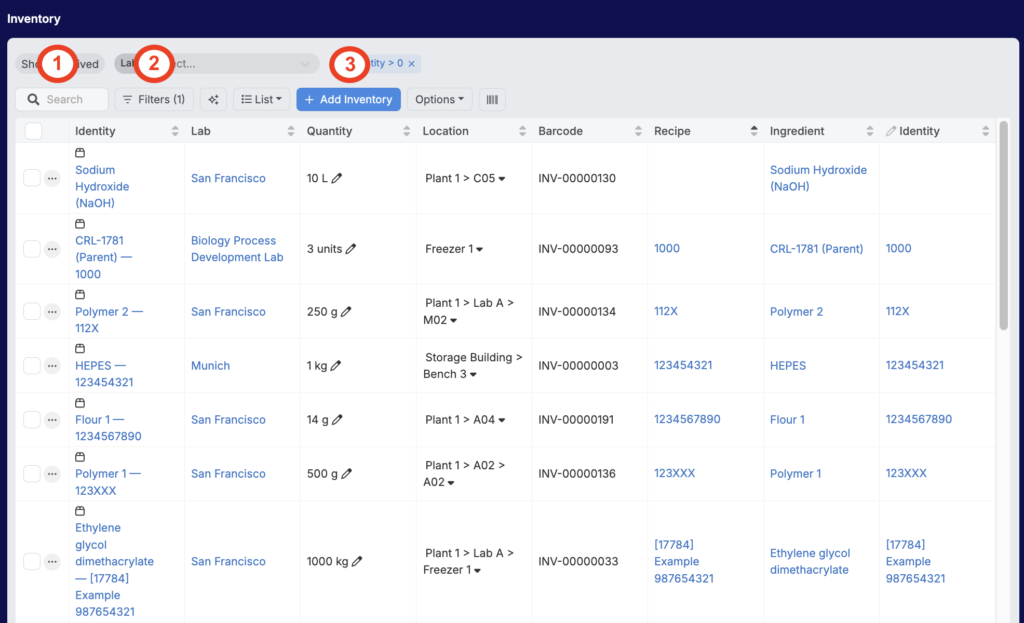
在庫リストから、ユーザーは次のことができます。
- 検索(1):検索バーを使用して、在庫内の特定のアイテムをすばやく検索します。
- フィルター(2):フィルターを適用し、特定の属性やメタデータを含めたり除外したりして、検索結果を絞り込むことができます。例えば、
- 場所によるフィルター:ラボに複数の場所がある場合、場所フィルターを追加して目的の場所を指定します。
- 属性によるフィルター:「原料属性 + 表面積 = [値]」のようなフィルターを追加して結果を絞り込み、特定の表面積を持つ原料のみを表示します。
- 新しい在庫の追加(3):在庫に新しいアイテムを追加するには、青い[+ 目録を追加]ボタンをクリックします。
在庫リストに実験関連の列を追加する方法の詳細については、こちらのガイドを参照してください。
在庫の追加

在庫を追加する場合、「目録の追加」モーダルには5つのタブがあり、在庫を追加する場所を指定します。
- 新規ロット:新しいロットに在庫を追加します。
- 既存のロット: 既存のロットに在庫を追加します。
- 実験:実験に在庫を追加します。
- ロットがありません:ロットなしで在庫を場所に追加します。
- 実験グループ:実験グループに在庫を追加します。
在庫は手動で追加することも、バーコード情報をスキャンまたは入力して追加することもできます。
バーコードの使用
在庫は、製造元から提供され、特定の原料に関連付けられた固有のバーコードを使用して追加することができます。バーコードフィールド(1)にバーコード情報を入力すると、ロット情報が自動入力されます。

ロット情報を手動で入力する
バーコードを使用しない場合、ユーザーは手動でロットの詳細(2)を入力することができます。バーコードフィールドを空白のままにすると、新しいバーコードが生成されます。
注記:このモーダルで使用可能なフィールドは設定可能です。フィールドの追加や削除については、Uncountableの担当者にお問い合わせください。

必須フィールド
目録の追加モーダルでは、モーダル内のすべてのフィールドが必須というわけではありません。ただし、在庫を追加するには、以下のフィールドに入力する必要があります。
- 在庫情報:新規ロット、既存のロット、または「ロットがありません」に在庫を追加する場合は、原料と量を単位とともに選択します。実験または実験グループに追加する場合は、追加する実験または実験グループを選択します。
- 場所:在庫を追加するラボを選択します。ラボアイコンをクリックして手動で選択するか、バーコードスキャナーを使用することができます。

在庫の履歴を表示する
在庫のリストページに表示される各アイテムには、在庫の履歴ページがあり、ここに、在庫の変動履歴が記録されています。
特定の在庫アイテムの履歴を表示するには、次の手順に従います。
- アイテム行の左端の[…]ボタンをクリックします。
- ドロップダウンから「在庫の履歴を表示」を選択します。

在庫履歴のページには、その在庫アイテムに対して行われた全ての変更が表で表示されます。
- 日付– 在庫に変更があった日時
- 値 – 変更量(+50 g、-30 mLなど)
- ロット – 使用された在庫の具体的なロット
- 場所 – ラボ内の在庫の場所
- 実施者 – 変更したユーザー
- 理由 – 在庫変更の理由(「実験Xで使用」、「ラボAから保管建物へ移動」、「数量Yで作成」など)

ページの下部には、時間ごとの在庫数量がグラフで表示されます。

在庫の場所を追加する
以下の手順に沿って、在庫のロケーションを追加することができます。
- 「在庫」ページに遷移します。
- [オプション]ボタンをクリックし、「場所を編集」を選択します。
- 在庫の場所がリストされているページで、青色の[+ 在庫 場所]ボタンをクリックします。
- モーダル内の全ての必須入力項目を設定し、[作成]ボタンをクリックします。


